

Biała strona zamiast witryny w WordPress: diagnoza, rozwiązania i zabezpieczenia
Biała strona WordPress, znana także jako biały ekran śmierci WordPress lub white screen of death WordPress, może całkowicie uniemożliwić pracę firm prowadzących działalność online. Brak jakiegokolwiek błędu na ekranie to efekt krytycznego problemu PHP, który nie zostaje ujawniony przez serwer. Najczęściej jest to konsekwencja błędu w kodzie wtyczki lub motywu, konfliktu po aktualizacji, albo wyczerpania dostępnej pamięci. Niniejszy przewodnik pokazuje, jak rozpoznać problem, przeprowadzić diagnostykę, zmniejszyć ryzyko i odzyskać działanie strony.
Jak rozpoznać biały ekran WordPress i czym różni się od innych błędów?
Biała strona WordPress to sytuacja, gdy cała witryna lub jej część wyświetla się tylko jako pusty ekran, zwykle bez komunikatu o błędzie. Problem ten bywa nazywany „white screen of death” lub „biały ekran śmierci”. Taki objaw różni się od błędu 500 (Internal Server Error) czy komunikatu „Wystąpił krytyczny błąd na Twojej stronie internetowej”, których przyczyny i sposób diagnozy są inne.
| Objaw | Typowa przyczyna | Możliwość diagnozy z poziomu WordPress |
|---|---|---|
| Biała strona (white screen) | Błąd PHP, problem z wtyczką/motywem, limit pamięci | Niewyświetlany błąd: wymaga debugowania |
| Błąd 500 | Problem serwera, składni PHP,.htaccess | Często widoczny komunikat serwera |
| Krytyczny błąd z komunikatem | PHP Fatal Error, wykryty przez WordPress | Komunikat lub raport błędu (link do maila) |
Odświeżenie strony zwykle nie rozwiązuje problemu białego ekranu. Gdy panel administracyjny jest dostępny, źródło problemu może być inne niż w przypadku braku dostępu do panelu. Analiza tej różnicy pomaga w diagnostyce.
Najczęstsze przyczyny występowania białego ekranu śmierci
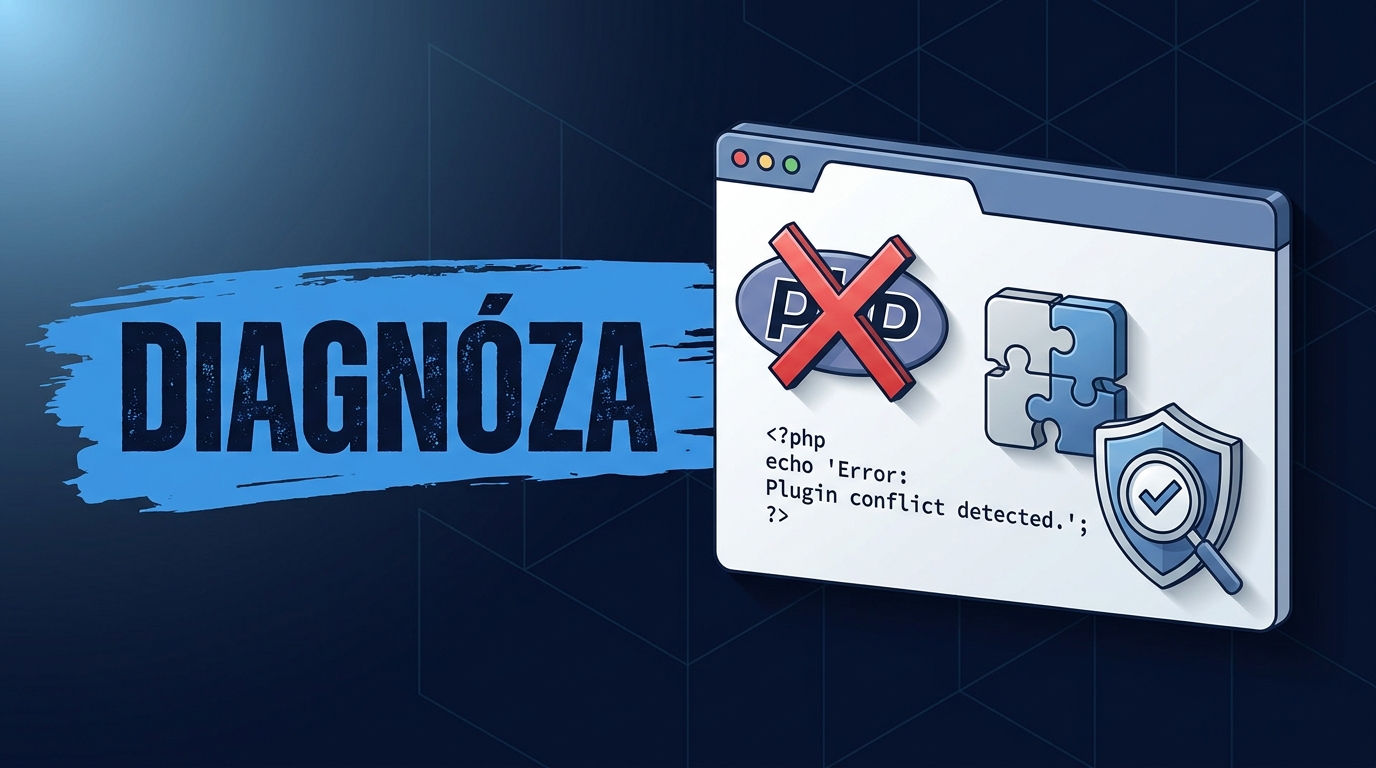
Różne techniczne przyczyny pojawienia się białej strony w WordPress pomagają zawęzić źródło problemu. Konkretna diagnostyka pozwala oszczędzić czas i zmniejszyć ryzyko utraty danych.
- Błąd po aktualizacji WordPress, motywu lub wtyczki (niekompatybilność, uszkodzony plik)
- Błąd w kodzie PHP (składnia, brakujący średnik, nadpisane pliki)
- Przekroczony limit pamięci PHP (memory_limit)
- Konflikt wtyczek WordPress lub motywów
- Uszkodzony plik po transferze przez FTP lub podczas aktualizacji
- Nieprawidłowa zawartość pliku.htaccess
- Niekompatybilna lub zbyt stara wersja PHP na serwerze
- Pusta lub błędnie nadpisana strona index.php
Diagnostyka białego ekranu w WordPress: objaw, testy i interpretacja
Rozpoznanie źródła białej strony WordPress polega na wykonaniu kilku prostych testów i analizie uzyskanych wyników. Takie postępowanie umożliwia samodzielną naprawę, zanim zdecydujesz się na kontakt z programistą.
- Sprawdź, czy biała strona wyświetla się tylko na stronie głównej, tylko w panelu czy wszędzie.
- Spróbuj zalogować się do panelu administracyjnego WordPress. Jeśli działa, najprawdopodobniej problem dotyczy motywu lub wtyczki aktywnej na front-endzie.
- Włącz tryb debugowania (WP_DEBUG): pokazuje szczegóły błędu PHP, które normalnie są ukryte:
define('WP_DEBUG', true);Dodaj ten wiersz do pliku wp-config.php. Nie zostawiaj włączonego debugowania na produkcyjnej stronie na stałe.
- Zwiększ limit pamięci PHP, jeśli problemem jest wyczerpana pamięć:
define('WP_MEMORY_LIMIT', '256M');- Wyłącz wszystkie wtyczki przez zmianę nazwy folderu
wp-content/pluginsprzez FTP, jeśli nie masz dostępu do kokpitu. Sprawdź, czy strona wraca do działania. - Jeśli nie pomoże, przełącz motyw na domyślny (np. Twenty Twenty-Three) przez zmianę jego aktywności w bazie danych albo skasowanie folderu obecnego motywu.
- Skontroluj pliki systemowe WordPress (index.php,.htaccess) pod kątem uszkodzeń lub niewłaściwej treści. Użyj kopii zapasowej.
- Sprawdź zgodność wersji PHP. Część motywów lub wtyczek wymaga wyższej wersji PHP niż aktualna na serwerze.
Biała strona tylko na froncie lub tylko w panelu: jak interpretować?
- Biały ekran na stronie głównej, panel admina działa: najczęściej problem z motywem albo wtyczką działającą tylko na front-endzie.
- Biały ekran także w panelu: błąd PHP o szerokim zasięgu, konflikt wtyczek systemowych, przekroczony limit pamięci albo uszkodzone pliki lub konfiguracja serwera.
Jak naprawić białą stronę WordPress krok po kroku?
Proces krok po kroku
- Uzyskaj dostęp do plików strony przez FTP lub menedżera plików hostingu.
- Włącz WP_DEBUG w
wp-config.phpi przeładuj stronę. Zanotuj błąd, jeśli się pojawi. - Jeżeli możesz, zaloguj się do panelu admina. W przeciwnym razie, korzystaj z FTP.
- Zmień nazwę folderu
wp-content/plugins, aby wyłączyć wszystkie wtyczki. - Sprawdź, czy strona działa. Jeśli tak, przywracaj wtyczki pojedynczo, by zidentyfikować wadliwą.
- Dalej brak efektu? Zmień nazwę folderu aktywnego motywu (w
wp-content/themes). WordPress automatycznie przełączy się na domyślny motyw. - W razie potrzeby sprawdź plik
.htaccessi przywróć domyślną zawartość WordPressa. - Oceń zużycie pamięci PHP oraz zwiększ limit w
wp-config.phplub w panelu hostingu. - Skontroluj pliki rdzenia WordPress po transferze FTP. W razie uszkodzenia, podmień je na czystą wersję pobraną z wordpress.org.
- Sprawdź wersję PHP na serwerze i zgodność z motywem i wtyczkami.
Lista kontrolna: najważniejsze czynności podczas diagnozowania białego ekranu WordPress
- Sprawdzenie dostępu do panelu administracyjnego
- Włączenie
WP_DEBUGw plikuwp-config.php - Dezaktywacja wszystkich wtyczek przez zmianę nazwy folderu
plugins - Przełączenie na domyślny motyw WordPress
- Sprawdzenie i ewentualna naprawa pliku
.htaccess - Zwiększenie
memory_limitPHP - Porównanie i naprawa plików rdzenia WordPress
- Weryfikacja wersji PHP i jej kompatybilności
- Kopia zapasowa przed każdą zmianą
Biały ekran a błąd 500: różnice, które decydują o sposobie naprawy
Oba objawy kończą się niedziałającą stroną, ale rodzaj komunikatu wskazuje na inny kierunek diagnozy. Biały ekran WordPress to rezultat błędu PHP niewyświetlanego użytkownikowi przez konfigurację serwera. Skutkiem jest brak jakiejkolwiek treści i informacji zwrotnej. Błąd 500 oznacza komunikat serwera, a jego przyczynami bywają błędna konfiguracja.htaccess, niekompatybilna wersja PHP lub problem z uprawnieniami plików.
| Objaw | Przykładowa przyczyna | Priorytet działań |
|---|---|---|
| Biała strona (white screen) | Błąd w kodzie, wada motywu/wtyczki, pamięć | Wtyczki, motywy, memory_limit, debug |
| Błąd 500 | .htaccess, PHP, uprawnienia | Konfiguracja serwera, logi, uprawnienia plików |
Jak zabezpieczyć się przed powtarzającym się problemem białego ekranu?
Stosując kilka prostych zasad, można ograniczyć ryzyko wystąpienia białej strony w WordPress. Stała opieka nad witryną pozwala zmniejszyć ryzyko awarii, a rekomendowane działania pomagają odzyskać dostęp w razie problemów.
Ilustracje w tym artykule zostały wygenerowane przy użyciu narzędzi AI.
- Kopia zapasowa strony i bazy danych przed każdą zmianą (wtyczki, motywy, aktualizacje)
- Testowanie nowych wtyczek i motywów na kopii lub środowisku stagingowym
- Monitorowanie zużycia pamięci PHP (w panelu hostingu lub przy użyciu wtyczek diagnostycznych)
- Regularna kontrola integralności plików WordPress (np. przez narzędzia z kategorii WordPress)
- Aktualizacja wtyczek i motywów tylko z zaufanych źródeł
- Szyfrowane połączenia FTP (najlepiej SFTP), aby zminimalizować ryzyko uszkodzenia plików podczas transferu
Dzięki takim zasadom łatwiej unikać pojawienia się białej strony, a w razie jej wystąpienia szybciej przywrócić pełny dostęp bez pomocy z zewnątrz.
Najczęściej zadawane pytania
Co oznacza biały ekran WordPress i czy to zawsze błąd PHP?
Biała strona WordPress oznacza niewyświetlający się błąd PHP. Często wynika bezpośrednio z błędów w działaniu kodu, konfliktów wtyczek lub motywu albo wyczerpania dostępnej pamięci. Może też być skutkiem uszkodzonych plików czy błędu podczas transferu przez FTP.
Jak sprawdzić, czy problem dotyczy wtyczki, motywu czy pamięci PHP?
Zacznij od dezaktywacji wszystkich wtyczek przez zmianę nazwy folderu plugins. Jeśli to nie rozwiąże problemu, zmień nazwę folderu aktywnego motywu. Po włączeniu WP_DEBUG można stwierdzić, czy błąd wynika z przekroczenia dostępnej pamięci (memory_limit).
Jak wyłączyć wtyczki, jeśli nie mam dostępu do panelu administracyjnego?
Połącz się przez FTP lub menedżera plików hostingu i zmień nazwę katalogu wp-content/plugins na inną (np. plugins_dezaktywacja). Tak tymczasowo wyłączysz wszystkie wtyczki na stronie.
Jak włączyć WP_DEBUG i gdzie szukać logów błędów?
Otwórz plik wp-config.php i znajdź linię z WP_DEBUG. Jeśli jej nie ma, dodaj przed linią „to wszystko, zakończ edycję…” kod define('WP_DEBUG', true);. Komunikaty błędów pojawią się bezpośrednio na stronie lub w pliku wp-content/debug.log, jeśli dodatkowo ustawisz WP_DEBUG_LOG na true.
Jak naprawić uszkodzone pliki po transferze FTP lub nieudanej aktualizacji?
Pobierz najnowszą wersję WordPressa z wordpress.org i nadpisz pliki rdzenia (z pominięciem katalogu wp-content). Zrób backup przed każdą zmianą. Jeśli trzeba, wymień również uszkodzone pliki motywów czy wtyczek.
Podsumowanie
Biała strona WordPress to sygnał o poważnym błędzie PHP, najczęściej związanym z wtyczką, motywem lub pamięcią serwera. Objaw pozostaje zawsze taki sam: pusty ekran bez komunikatu, ale sposób diagnozy zależy od dostępności panelu administracyjnego i szczegółów sytuacji.
Logiczne zawężanie przyczyn, ostrożne wyłączanie wtyczek i motywów oraz regularne kopie zapasowe pozwalają skutecznie przywrócić stronę do działania. Osoby prowadzące sklepy czy serwisy oparte o WordPress bez wsparcia IT poradzą sobie ze wskazówkami przedstawionymi w artykule. Po więcej praktycznych porad sprawdź także sekcje o usługach IT, SEO czy automatyzacji biznesu.