
Certyfikat SSL wygasł: dlaczego przeglądarka ostrzega przed Twoją stroną?
Zgłoszenia klientów o czerwonym ostrzeżeniu „Twoje połączenie nie jest prywatne” nie pojawiają się przypadkowo. Najczęściej ten komunikat wynika z wygasłego certyfikatu SSL na stronie internetowej lub błędu jego konfiguracji. W rezultacie przeglądarka rozpoznaje „witrynę niebezpieczną”, co sprawia, że część klientów nie zobaczy oferty ani nie dokona zamówienia. Poniżej wyjaśniam, skąd biorą się ostrzeżenia, jak sprawdzić ważność certyfikatu SSL, jakie działania podjąć krok po kroku, a także jak zabezpieczyć stronę lub sklep internetowy na przyszłość.
Jak działa certyfikat SSL i co widzi użytkownik, gdy wygasł?
Certyfikat SSL chroni połączenie między stroną a urządzeniem użytkownika. Obecność certyfikatu powoduje, że adres zaczyna się od https://, a w przeglądarce pojawia się symbol kłódki. Po wygaśnięciu tej ochrony przeglądarka natychmiast ostrzega użytkownika:
- pojawiają się komunikaty takie jak „Twoje połączenie nie jest prywatne”, „Witryna niebezpieczna” albo „Błąd certyfikatu SSL”
- adres URL może być zaznaczony na czerwono, kłódka znika
- niektóre przeglądarki pokazują pełnoekranowe ostrzeżenie, które można ominąć tylko ręcznie
Dla większości odwiedzających taki komunikat oznacza brak zaufania do strony lub jej potencjalną infekcję. Większość użytkowników od razu opuszcza stronę, co przekłada się na mniejszą sprzedaż i gorszą pozycję w Google.
Brak aktualnego certyfikatu SSL praktycznie zatrzymuje ruch na stronie i negatywnie wpływa na wizerunek oraz sprzedaż Twojego biznesu online.
Dlaczego certyfikat SSL wygasł? Częste przyczyny
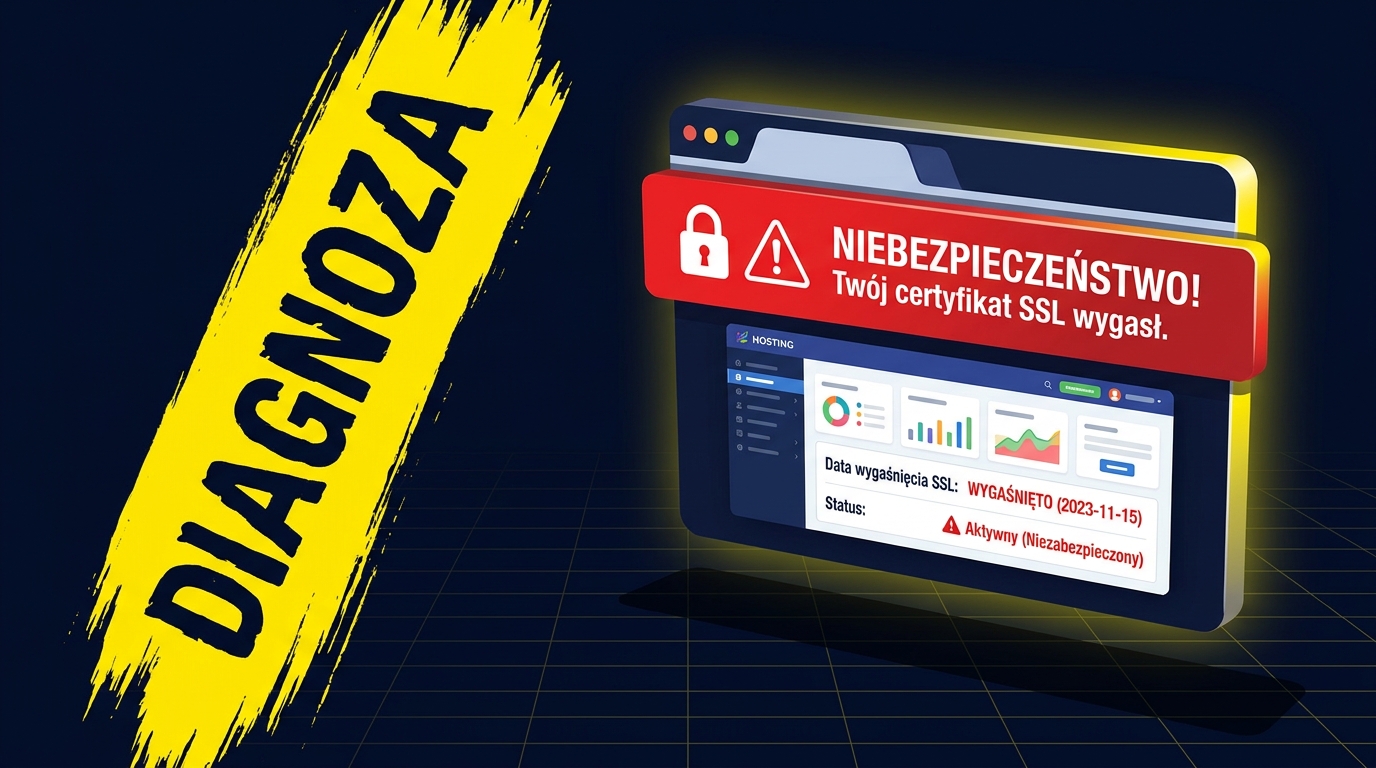
Najczęściej wygasły certyfikat SSL jest efektem jednego z kilku scenariuszy:
| Przyczyna | Charakterystyka |
|---|---|
| Brak automatycznego odnawiania | Certyfikaty Let’s Encrypt i niektóre płatne wygasają po określonym okresie i wymagają odnowienia ręcznego lub automatycznego |
| Zmiana hostingu | Po migracji konieczna jest ponowna instalacja certyfikatu lub wygasa on na nowym serwerze |
| Wygaśnięcie płatnego certyfikatu | Brak opłacenia certyfikatu lub przeoczenie terminu końca ważności |
| Błąd konfiguracji po migracji | Często po przeniesieniu strony na nowy serwer – witryna korzysta ze starego certyfikatu lub ładuje błędny łańcuch certyfikatów |
Błąd SSL prawie zawsze jest skutkiem przeoczenia daty wygaśnięcia lub niedopilnowania konfiguracji podczas zmiany usługodawcy, a nie ataku lub poważnej awarii.
Diagnoza: jak sprawdzić, czy certyfikat SSL rzeczywiście wygasł?
Na początku trzeba upewnić się, czy rzeczywiście wygasł certyfikat. Przed naprawą wykonaj prostą diagnostykę:
- Sprawdź komunikat w przeglądarce: Zwróć uwagę na treść ostrzeżenia dotyczącą wygasłego lub nieprawidłowego certyfikatu SSL.
- Zobacz datę ważności certyfikatu: Kliknij symbol kłódki (lub jej brak) w przeglądarce i wybierz „Wyświetl certyfikat”, aby sprawdzić datę końca ważności.
- Zweryfikuj domenę główną i subdomeny: Sprawdź certyfikaty zarówno dla wersji z www, jak i bez www oraz wersje obsługiwane przez różne przekierowania.
- Skorzystaj z narzędzi zewnętrznych: Narzędzia typu SSL Labs lub SSL Checker pokazują szczegółowy raport.
- Zaloguj się do panelu hostingu: Zobacz informacje o ważności certyfikatu SSL dla swojej domeny.
Po potwierdzeniu wygaśnięcia certyfikatu przejdź do naprawy. W przypadku innego komunikatu rozważ dodatkowe przyczyny błędu SSL/TLS.
Jak naprawić wygasły certyfikat SSL?
W większości przypadków właściciel witryny może samodzielnie odnowić lub zainstalować nowy certyfikat. Oto najpopularniejsze sposoby:
Odnowienie certyfikatu w panelu hostingu
- Zaloguj się do panelu hostingowego i przejdź do zakładki SSL/TLS, Certyfikaty lub Bezpieczeństwo.
- Zlokalizuj domenę z wygasłym certyfikatem, oznaczona jest zwykle jako nieaktywna.
- Wybierz „Odnowienie”, „Zainstaluj nowy” lub „Zamów certyfikat”. Sprawdź, czy używasz Let’s Encrypt (darmowy) lub płatnego certyfikatu.
- Let’s Encrypt odnawia się najczęściej bezpłatnie w panelu. Certyfikaty komercyjne trzeba przedłużyć u wystawcy, pobrać pliki i przeprowadzić instalację.
- Po odnowieniu wyczyść cache przeglądarki i zweryfikuj poprawność wdrożenia na różnych urządzeniach.
Naprawa błędów po migracji serwera lub domeny
- Sprawdź, czy nowy serwer obsługuje SSL i czy domena kieruje na odpowiedni adres IP.
- Uruchom kreatora SSL w panelu dla każdej wersji domeny (z www, bez www i subdomeny).
- Zweryfikuj obecność kluczy prywatnych oraz plików certyfikatu po migracji.
- Jeśli panel wymaga, uzupełnij łańcuch certyfikatów (CA Bundle) ręcznie.
Odnowienie Let’s Encrypt przez certbot (dla zaawansowanych)
- Na serwerach z SSH uruchom komendę certbot renew lub ustaw odnowienie automatyczne przez zadanie cron.
- Dla bezpieczeństwa warto wykonać próbę poleceniem certbot renew –dry-run przed kolejną aktualizacją.
Weryfikacja i testy po odnowieniu
- Przetestuj stronę w trybie incognito lub na innym urządzeniu i sprawdź, czy kłódka pojawia się poprawnie.
- Użyj narzędzi SSL Labs i SSL Checker, by sprawdzić aktualną datę ważności i poprawność certyfikatu.
- Zweryfikuj, czy certyfikat obejmuje subdomeny oraz różne wersje domeny, czasem wymagane jest oddzielne wdrożenie.
Jak ustawić i przetestować automatyczne odnawianie certyfikatu SSL?
Automatyczne odnawianie certyfikatu SSL pozwala zminimalizować ryzyko problemów z jego wygaśnięciem. Obecne panele hostingowe zwykle oferują takie funkcje, zwłaszcza dla Let’s Encrypt oraz płatnych certyfikatów zakupionych przez panel.
- Wejdź do sekcji SSL/TLS w panelu hostingu.
- Znajdź opcję „Auto renew” lub „Automatyczne odnawianie” i włącz ją.
- Podaj prawidłowy adres e-mail, żeby otrzymać powiadomienia w razie problemu.
- Przetestuj odnowienie lub sprawdź, czy data wygaśnięcia zmienia się po automatycznej instalacji nowego certyfikatu.
- Dla serwerów VPS użyj Certbot i zaplanuj odnowienie w harmonogramie zadań.
Możesz też wykorzystać monitoring ważności SSL. Istnieją narzędzia, które wysyłają powiadomienie przed końcem ważności certyfikatu.
Mixed Content: dlaczego mimo ważnego certyfikatu nie ma kłódki?
Zdarza się, że mimo prawidłowego certyfikatu SSL przeglądarka nadal nie wyświetla kłódki HTTPS albo informuje o „mieszanej treści” (mixed content). Dzieje się tak, gdy niektóre pliki na stronie (jak obrazy, skrypty, style) są ładowane przez HTTP zamiast HTTPS.
- W WordPress, PrestaShop i podobnych CMS mixed content wynika najczęściej z niepoprawnych linków w szablonie, bazie danych lub ręcznie wstawionych grafikach bez HTTPS.
- W panelu hostingu znajdziesz opcje wymuszania HTTPS dla całej strony lub możesz użyć dedykowanej wtyczki.
- Ręczna zamiana wystąpień HTTP na HTTPS w adresach obrazów i plików może być konieczna, jeśli problem powstał przy migracji lub przez stare szablony.
Brak kłódki mimo aktywnego SSL sprawia, że strona nie jest odbierana jako w pełni bezpieczna, co odstrasza użytkowników.
Typowe przyczyny mixed content:
- Adres obrazka lub fontu w CSS zaczynający się od http://
- Zewnętrzne skrypty lub integracje działające bez HTTPS
- Błąd podczas przenoszenia zawartości strony lub importu starych postów
- Fragmenty szablonu lub widgety pobierające zasoby z adresów bez HTTPS
Ilustracje w tym artykule zostały wygenerowane przy użyciu narzędzi AI.
Konsekwencje dla biznesu: utrata zaufania i spadek widoczności
Błędy związane z certyfikatem SSL wpływają na bezpieczeństwo i funkcjonowanie firmy. Skutki techniczne niosą szereg problemów biznesowych:
- Utrata zaufania użytkowników: Klienci, którzy zobaczą czerwone ostrzeżenie, rzadko powracają na stronę.
- Mniej realizowanych transakcji: W e-commerce błąd SSL oznacza dużo niższą sprzedaż.
- Pogorszenie pozycji w Google: Strony bez SSL lub z mixed content tracą wiarygodność w oczach wyszukiwarki.
- Potencjał blokad w przeglądarkach: Z czasem przeglądarki mogą uniemożliwić dostęp do wadliwej strony.
- Większe ryzyko phishingu: Brak kłódki to zachęta dla cyberprzestępców do podszywania się pod witrynę.
Dla sklepu, strony usługowej czy lokalnego biznesu widoczność, wiarygodność i bezpieczeństwo oznaczają realne korzyści lub straty.
Proces krok po kroku: co robić, gdy pojawia się czerwone ostrzeżenie SSL?
- Ustal dokładny komunikat ostrzegawczy w przeglądarce.
- Zweryfikuj aktualność oraz datę wygaśnięcia certyfikatu SSL (kłódka, SSL Labs, panel hostingu).
- Odnów certyfikat w panelu lub u wystawcy (Let’s Encrypt, płatny SSL).
- Po zmianie hostingu lub migracji skonfiguruj na nowo SSL także dla subdomen i przekierowań.
- Sprawdź stronę pod kątem mixed content i zadbaj o HTTPS dla wszystkich zasobów.
- Włącz automatyczne odnawianie albo monitoring, by uniknąć powtórzenia problemu.
Lista kontrolna po naprawie certyfikatu SSL
- Aktywny certyfikat dla wszystkich wersji domeny
- Kłódka obecna na każdej podstronie
- Brak mixed content według narzędzia DevTools
- Przekierowania HTTP na HTTPS działają
- Włączone automatyczne odnawianie lub powiadomienie o wygasaniu
- Pozytywny wynik walidacji w SSL Labs
- Brak ostrzeżeń o wygasaniu lub błędach w hostingu
Porównanie metod odnowienia certyfikatu SSL
| Metoda | Zalety | Wady | Dla kogo? |
|---|---|---|---|
| Odnowienie przez panel hostingu | Proste, szybkie, darmowe dla części certyfikatów | Dotyczy wybranych certyfikatów, bywa wymagana ręczna akcja | Właściciele MŚP, sklepy, osoby nietechniczne |
| Let’s Encrypt z automatyzacją (certbot) | Darmowe, pełna automatyzacja | Wymaga SSH, nie zawsze dostępne na niskobudżetowym hostingu | Firmy, deweloperzy aplikacji webowych |
| Odnowienie płatnego certyfikatu u wystawcy | Wsparcie techniczne, dodatkowe gwarancje | Konieczność płatności i ręcznej instalacji | Sklepy, serwisy o podwyższonych wymaganiach bezpieczeństwa |
Najczęściej zadawane pytania
Jak sprawdzić, czy certyfikat SSL rzeczywiście wygasł?
Najszybciej: kliknij kłódkę (lub jej brak) obok adresu w przeglądarce i sprawdź datę ważności. Możesz też użyć SSL Labs, SSL Checker lub panelu hostingu, by zweryfikować status certyfikatów swoich domen.
Czy czerwone ostrzeżenie zawsze oznacza wygaśnięcie certyfikatu?
Nie. Czerwone ostrzeżenie może być efektem wygaśnięcia certyfikatu, ale także błędu konfiguracji, nieprawidłowego łańcucha certyfikatów lub błędów po migracji domeny czy hostingu. Sprawdź najpierw komunikat błędu i status certyfikatu.
Jak odnowić certyfikat Let’s Encrypt po wygaśnięciu?
Certyfikaty Let’s Encrypt odnawiasz zwykle jednym kliknięciem w panelu hostingu. Jeśli masz własny serwer, użyj narzędzia certbot: certbot renew. Zazwyczaj wystarczy kilka minut.
Co zrobić, gdy po migracji na nowy serwer pojawia się ostrzeżenie o SSL?
Sprawdź, czy certyfikat dotyczy aktualnego adresu i każdej wersji domeny. W panelu hostingu uruchom kreator SSL. Po migracji często wymagane jest wygenerowanie lub zainstalowanie nowego certyfikatu.
Dlaczego nie ma kłódki mimo aktywnego certyfikatu SSL?
Najczęściej przyczyną jest mixed content: część zasobów strony ładowana jest przez HTTP. Popraw wszystkie adresy obrazów i skryptów lub użyj wtyczek do wymuszenia HTTPS, a w ustawieniach CMS ustaw przekierowanie na bezpieczny protokół.
Podsumowanie
Wygasły certyfikat SSL prowadzi do spadku zaufania i ogranicza dostęp dla użytkowników. Przeglądarka prezentuje wtedy ostrzeżenie, które blokuje możliwość dotarcia do oferty. Rozwiązaniem jest odnowienie certyfikatu w panelu lub u wystawcy oraz sprawdzenie, czy działa on poprawnie we wszystkich wersjach domeny i subdomenach.
Pamiętaj, aby monitorować wygaśnięcie certyfikatu, włączyć automatyczne odnawianie, pozbyć się mixed content i regularnie sprawdzać stronę pod kątem widoczności kłódki HTTPS. Tylko dzięki temu nie stracisz klientów i utrzymasz pozycję w Google.